-
¿Qué es LiveCall?
- Glosario
¿Cómo Funciona?
Requerimientos mínimos de software
Desinstalar
Manual de Usuario
Preguntas Frecuentes
¿Cómo reporto una aclaración de cargo o retiro no autorizado?
R. LiveCall Suite, de la empresa Hauri, es una herramienta anti-intrusos que protege su computadora e información que envía y recibe mientras esté operando en Bancanet Empresarial, de accesos no autorizados y robo de información.
LiveCall es un software de seguridad que se instala en su máquina una sola vez y sirve para monitorear su sesión en BancaNet Empresarial, de tal manera que si alguien trata de robarle información como claves de acceso o nombre de usuario, este software lo detecta y le avisa.
¿Qué hace LiveCall?
Bloquea las formas conocidas que utilizan los delincuentes informáticos para tener acceso o dañar su PC, cuando opera por Bancanet Empresarial.
Busca y elimina virus en la “memoria RAM” de su computadora. Le recomendamos que para eliminar los virus del disco duro utilice un software antivirus.
Protege su teclado de programas que intentan copiar lo que escribe, para transmitirlo a otro lugar y conocer así la información que ingrese en Internet, como contraseñas y números de tarjetas de crédito. Esta función se conoce como anti-keyloggers.
-
Cuando un Virus conocido está en ejecución.
-
Cuando una herramienta de robo de información o espionaje está tratando de entrar en su máquina.
-
Cuando algún desconocido intenta robar o explotar su información privada, a través de la función de seguridad del teclado de LiveCall.
¿De qué lo protege LiveCall?
Mientras opera en BancaNet Empresarial este software lo protege:
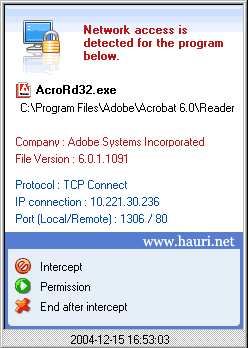
- Cuando el software detecta un intercambio de recursos o que está operando otro programa por Internet en su máquina le mostrará la pantalla de “Monitor de Servicio” como la siguiente en la esquina inferior derecha:
-
Permitir que siga corriendo la aplicación si tiene conocimiento de que es segura.
-
Cerrar la aplicación en caso de que no sepa de dónde proviene esa aplicación.
-
En caso de que sepa es segura, cerrar la aplicación después de que finalice para evitar posibles infiltraciones.
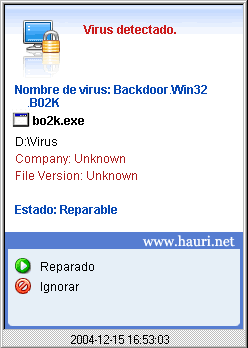
* Banamex le recomienda tener cerradas todas las aplicaciones como son Outlook, MSN Messenger u otros programas mientras está en sesión en BancaNet Empresarial. - Cuando el software detecte una infección en Memoria RAM (virus, troyano, backdoor o keylogger conocido) se desplegará en la esquina inferior derecha una ventana como la siguiente:
-
CPU :Pentium III recomendado (al menos Pentium 133 MHz).
-
Memoria: 64MB o más.
-
Disco Duro: Al menos 10MB de espacio libre.
-
Internet Explorer 5.0 o superior.
-
Windows 95 / 98 / 98SE / Me /Windows NT Workstation 4.0 / NT Server 4.0 / 2000 Professional / Windows 2000 Server / 2000 Advanced Server / Windows XP Home / Professional.
-
Ir a Inicio/Configuración/Panel de Control.
-
Dé doble clic en Agregar o Quitar Programas.
-
Seleccione el programa LiveCall Suite.
-
Dé clic sobre el botón Cambiar/Quitar.
-
Si ya instalé el software de LiveCall, ¿cómo lo hago funcionar?
-
A partir de que instale el software, éste se activa automáticamente cada vez que entre a BancaNet Empresarial, protegiendo su información mientras esté en sesión.
-
¿Cómo puedo ver si mi computadora cumple con los requerimientos para instalar el software LiveCall?
-
Dé clic en el botón de inicio de la parte inferior izquierda de su pantalla, elija configuración y luego panel de control, ahí de doble clic en el ícono de sistema que aparece como una pequeña computadora. Ahí se despliegan las capacidades de su computadora.
En cuanto al navegador, de clic con el botón derecho de su ratón sobre el ícono del navegador en su pantalla y aparecerá la versión y el nombre. Recuerde que LiveCall sólo funciona con navegador Explorer 5.5 en adelante.
-
¿Tengo que instalar LiveCall cada vez que entro a BancaNet Empresarial?
-
No. Se instala una sola vez por computadora. Sin embargo, si utiliza diferentes computadoras para operar su banca electrónica le recomendamos instalarlo en cada una.
-
¿Cada cuándo tengo que actualizar el software de LiveCall?
-
Lo más recomendable es que usted actualice LiveCall cada dos semanas, ya que este software tiene mejoras y actualizaciones constantemente para estar a la vanguardia y ofrecer una protección más completa. La actualización la podrá realizar haciendo clic sobre el botón Actualizar ahora que aparece en la página principal de BancaNet Empresarial (una vez que ya tiene instalado el software).
-
¿Cómo sé que LiveCall está funcionando en mi computadora?
-
La manera de darse cuenta que LiveCall está funcionando en su computadora es revisando la parte inferior derecha de su pantalla, en ella deberá estar el icono del Software. Además, si usted le da doble clic al ícono, podrá ingresar a LiveCall y ver sus funcionalidades.
-
¿Qué pasa si decido no instalar LiveCall?
-
Podrá seguir operando en BancaNet Empresarial como acostumbra, pero le recomendamos que para proteger su información durante su sesión lo instale.
-
¿LiveCall sirve como antivirus para mi PC?
-
LiveCall sólo busca y detecta virus en la “memoria RAM” mientras esté dentro de BancaNet Empresarial. Una vez que concluya su sesión, LiveCall no le protegerá en ninguna otra aplicación de Internet. Es por eso que le recomendamos contar con un software antivirus para su computadora.
-
¿LiveCall tiene un costo adicional?
-
No, la instalación y actualizaciones del software no tienen costo adicional.
-
¿Cómo permito una actividad bloqueada de LiveCall?
-
Cuando se bloquea una actividad normal de LiveCall la barra de información se desplegará. Simplemente haga click en el mensaje de la barra de información para desplegar las opciones disponibles y seleccione la opción permitir.
-
Tengo Windows XP con Service Pack 2, ¿qué debo de hacer?
-
Al momento de presionar el botón instalar de LiveCall le aparecerá una advertencia en la parte superior de su navegador (Internet Explorer) advirtiéndole que hay un control de ActiveX que desea ejecutarse. Haga click en la barra y autorice la instalación. De ahí en adelante no tendrá más problemas.
-
¿Cuáles son los programas que más comúnmente son detectados por LiveCall.
-
Los programas más comunes son:
-
Realplay.exe: Proceso de Real Player.
-
Msnmsgr.exe: Proceso del MSN de Microsoft
-
HotSync.exe: Proceso del sincronizador de Palm OS.
-
Winamp.exe: Proceso del programa para escuchar MP3 Winamp.
-
Wmplayer.exe: Proceso del Windows Media Player.
-
Outlook.exe: Proceso del programa de correo Microsoft Outlook.
-
MSIMN.exe: Proceso del programa de correo Outlook Express.
R. Instale el software haciendo clic en el botón “Instalar ahora” ubicado en la página inicial de BancaNet Empresarial. Una vez descargado el software, éste se activa automáticamente cada vez que entre a la página de BancaNet Empresarial obteniendo todos los beneficios que este software le ofrece. Y se desactiva cuando abandone o cierre la sesión de BancaNet Empresarial.
La duración de la instalación de LiveCall depende de la conexión que tenga, la cual puede durar entre 4 y 10 minutos.
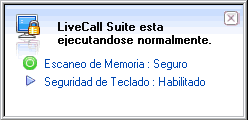
Una vez instalado, al entrar a BancaNet Empresarial, se activará automáticamente mostrando una ventana en la parte inferior derecha de su pantalla:
Así como el icono del software en la barra de estado:
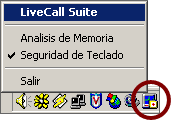
…el cual muestra que se encuentra activo el software y que está protegido contra cualquier robo de información.
Una vez activo
…en la cual se indicará qué aplicación está corriendo que pueda representar un riesgo y le da 3 opciones:
…que le permitirá reparar o ignorar la infección. Si la repara, se eliminará el archivo que contiene el virus de la memoria.
* Le recomendamos contar con un antivirus actualizado para poder revisar su PC por completo.
Requerimientos mínimos de software
R. Su computadora debe contar con los siguientes requerimientos mínimos del sistema para operar:
R. Si por alguna razón una vez instalado el software desea quitarlo, siga los siguientes pasos:
Si desea volver a instalar LiveCall Suite, sólo dé un clic sobre el botón Instalar Ahora en la Página Principal de BancaNet Empresarial.
R. Si desea más información sobre el software, haga clic en la siguiente liga para guardar en su computadora el manual de LiveCall.
| Guardar manual |
Preguntas Frecuentes
Si le aparecen otras aplicaciones que no conozca le recomendamos no permitir la aplicación para mayor seguridad.
¿Cómo reporto una aclaración de cargo o retiro
no autorizado?
R. Un reporte lo puede levantar de dos formas: por medio de nuestras líneas de servicio al cliente que encuentra en nuestra página principal de BancaNet Empresarial (Asistencia y Soporte) o por medio de atención al cliente en cualquiera de nuestras sucursales.
En ambas opciones un representante le dirá qué pasos seguir y le levantará un reporte. Para darle seguimiento a su aclaración, no olvide pedir su número de reporte para que le pueda dar seguimiento.
ANTISPYWARE:
Programa diseñado para la eliminación de amenazas del tipo Spyware.
BACKDOORS:
Backdoor o Puerta trasera, es decir, que abren un canal de comunicación en el ordenador infectado que permite que otro PC se conecte a él para realizar acciones sin que el usuario legítimo de este PC sea consciente de ello.
BROWSER/NAVEGADOR:
Programa utilizado para visualizar páginas WEB.
CONTROLES ACTIVE X:
Los controles ActiveX son la versión actualizada de la especificación sobre controles OLE. Los controles son una arquitectura básica para crear componentes de software programables que pueden utilizarse en diferentes contenedores, incluidos los exploradores Web compatibles con COM en Internet. Cualquier control ActiveX puede ser un control de Internet y aportar su funcionalidad a un documento activo o formar parte de una página Web. Los controles de una página Web pueden comunicarse entre sí mediante secuencias de comandos.
Los controles ActiveX no se limitan a Internet. Un control ActiveX también puede utilizarse en cualquier contenedor, siempre que el control sea compatible con las interfaces requeridas por dicho contenedor.
CPU:
Unidad Central de Procesamiento (Central ProcessUnit).
DISCO DURO:
Se llama disco duro al dispositivo encargado de almacenar información de forma persistente en un ordenador.
Los discos duros generalmente utilizan un sistema magnético de lectura/escritura. En este tipo de disco encontramos dentro de la carcaza una serie de platos metálicos apilados girando a gran velocidad. Sobre estos platos se sitúan los cabezales encargados de leer o escribir los impulsos magnéticos.
FIREWALL:
Un sistemas básico de seguridad, que debemos utilizar para nuestra conexión a Internet, es la instalación de un Firewall o cortafuegos. Un firewall es un sistema de defensa que se basa en la instalación de una "barrera" entre tu PC y la Red, por la que circulan todos los datos. Este tráfico entre la Red y tu PC es autorizado o denegado por el firewall (la "barrera"), siguiendo las instrucciones que le hayamos configurado.
HACKERS:
Experto informático cuya filosofía de vida es la informática. Sin embargo, todos sus conocimientos no son usados para beneficio propio, sino para beneficio de toda la comunidad.
ICONO:
Imagen que se utiliza para identificar una aplicación o programa.
KEY LOGGERS:
Es un programa que permite recoger toda la actividad de un teclado en un determinado momento. Es una herramienta de espionaje muy potente porque pueden rebelar las contraseñas más prolijas en sólo unos segundos. Lo único necesario es que la víctima teclee antes la contraseña. A partir de ese momento la misma habrá quedado almacenada en un archivo secreto del ordenador que el propio keylogger ha creado, hasta que el atacante decida escudriñar en su contenido.
LINUX:
Es un sistema operativo, compatible Unix. Dos características muy peculiares lo diferencian del resto de los sistemas que podemos encontrar en el mercado, la primera, es que es libre, esto significa que no tenemos que pagar ningún tipo de licencia a ninguna casa desarrolladora de software por el uso del mismo, la segunda, es que el sistema viene acompañado del código fuente. El sistema lo forman el núcleo del sistema (kernel) más un gran número de programas / librerías que hacen posible su utilización.
LOG:
Registro de eventos ocurridos en el uso del sistema operativo u otra aplicación.
MEMORIA RAM:
La memoria principal o RAM (acrónimo de Random Access Memory, Memoria de Acceso Aleatorio) es donde el ordenador guarda los datos que está utilizando en el momento presente.
MICROSOFT INTERNET EXPLORER:
Programa que permite la navegación en Internet de páginas Web, este programa esta desarrollado por Microsoft y es la aplicación que permite interactuar con la mayoría de las páginas Web, ya que estas generalmente son diseñadas para ser compatibles con este navegador.
NETSCAPE:
Programa que permite la navegación en Internet pero que al no ser tan popular, generalmente tiene problemas de compatibilidad con la navegación de algunas paginas WEB.
PARCHES DE SEGURIDAD DE WINDOWS:
Son mejoras a problemas de seguridad descubiertos para los sistemas operativos de Microsoft.
POP UP:
Una pequeña ventana que se superpone a la principal y que destaca el mensaje del anunciante. Posibilidad de incluir archivos gif, html, texto y flash.
SERVICE PACK:
Conjunto de correcciones acumuludados
SISTEMA OPERATIVO:
El objetivo fundamental de los sistemas operativos es gestionar y administrar eficientemente los recursos de hardware, permitiendo que se ejecuten concurrentemente varios programas, sin que haya conflictos en el acceso de cada uno de ellos a cada uno de los recursos que necesite, y sin que ningún programa monopolice alguno de ellos.
Un sistema operativo es un programa o conjunto de programas de control que tiene por objeto facilitar el uso de la computadora y conseguir que ésta se utilice eficientemente.
SPYWARE:
Se conoce por ese término al Software espía, creado con la finalidad de recoger información del usuario que lo tiene instalado y, en la mayoría de casos, sin que este usuario sea consciente de lo que está ocurriendo.
TROYANOS:
Caballo de Troya o Troyano. Un caballo de Troya es simplemente un programa. El programa te invita a hacer una cosa (un juego por ejemplo) pero en vez de eso puede provocar daño al PC donde fue ejecutado (puede borrar el disco duro). Estos no tienen la capacidad de replicarseautomáticamente.
VIRUS:
Un virus es un pequeño software que interfiere en programas reales. Por ejemplo un virus puede adjuntarse a un programa como por ejemplo una hoja de cálculo. Cada vez que el programa de hoja de calculo se ejecute el virus también lo hace, además puede reproducirse (adjuntándose a otros archivos o programas).