|
CONFIGURACIÓN DEL BROWSER
Para la validación del archivo de pago, es necesario cargar un Plug-In
en su máquina. Este proceso requiere una configuracion especial en su
Browser que permitirá la carga de dicho objeto.
A continuación se presentan los pasos para la configuración de
su Browser:
-
En el menu Tools(esp. Herramientas), seleccionar la opcion Internet Options (esp. Opciones de Internet).
-
Dentro de la Opción Internet Options seleccione la
pestaña de Security.
-
Dentro de la opción Security seleccionar el icono de Internet y dar click en el botón Custom
Level.
-
Se abrirá la ventana Security Settings.
-
Seleccionar el atributo Enable
para todas las opciones correspondientes a ActiveX controls and plug-ins.
-
Seleccionar el atributo Enable
para la opcion File Download correspondiente a Downloads.
-
Seleccionar el atributo Medium safety para la opcion Java permissions correspondiente a Java.
-
Seleccionar el atributo Enable
para las opciones Installation of Desktop items y Launching programs and files in a IFRAME correspondientes a Miscellaneous
-
Seleccionar el atributo Enable
para todas las opciones correspondientes a Scripting
-
Dar click en el boton OK.
-
Cerrar la vantana de Internet Options.
INSTALACIÓN DEL PLUG-IN
Al seleccionar la liga Haga click Aquí para continuar comenzará la instalación del
Plug-in, en la que dicha descarga se hará únicamente la primera vez que se consulte este módulo. Si se efectúa con éxito la instalación, consultas posteriores a este módulo no involucrarán una nueva instalación del Plug-In.
A continuación se presentan los pasos para la instalación del Plug-In:
-
Se presentará la ventana Downloading, que indica que se comenzará a descargar en su computadora los archivos necesarios para instalar el Plug-In, este proceso tardará entre 20 y 25 minutos. 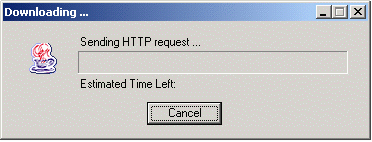
-
Se presentará la ventana Extracting Files, presione el botón Next. 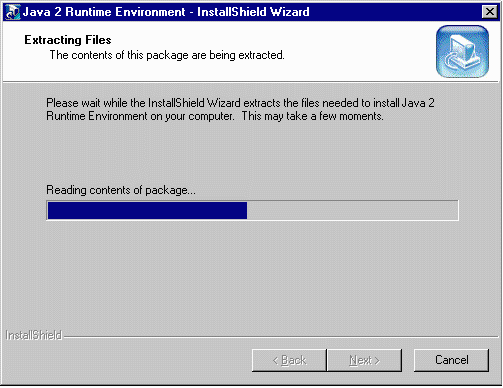
-
Se presentará la ventana de progreso InstallShield Wizard. Espere a que la barra de progreso llegue al final. 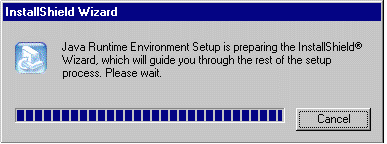
-
Se presentará la ventana Welcome to the InstallShield Wizard for Java 2 Runtime Environment, presione el botón Next. 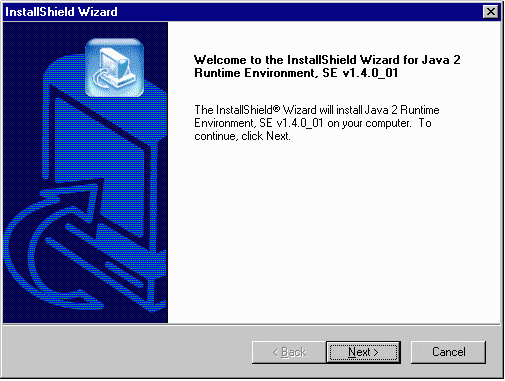
-
Se presentará la ventana License Agreement, presione el botón Yes. 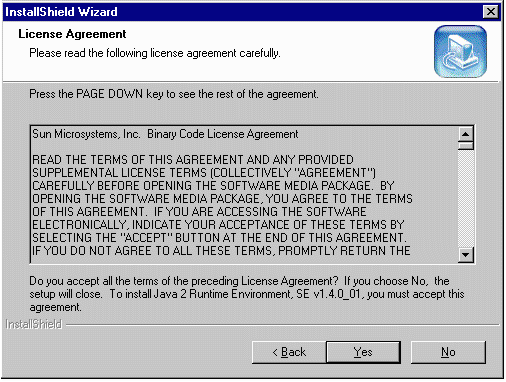
-
Se presentará la ventana Choose Destination Location, si desea cambiar la ruta de donde se instalará el Plug-In presione el botón Browse. Finalmente presione el botón Next. 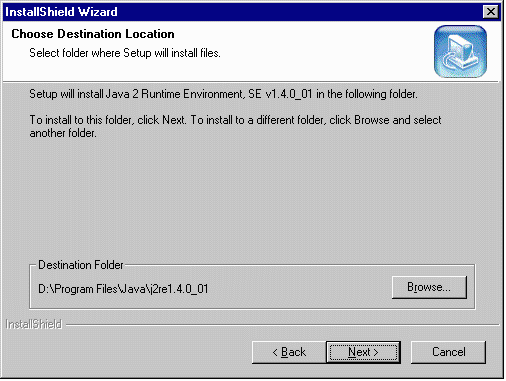
-
Se presentará la ventana Select Browser, seleccione el o los tipos de explorador de Internet que este utilizando, presione el botón Next. 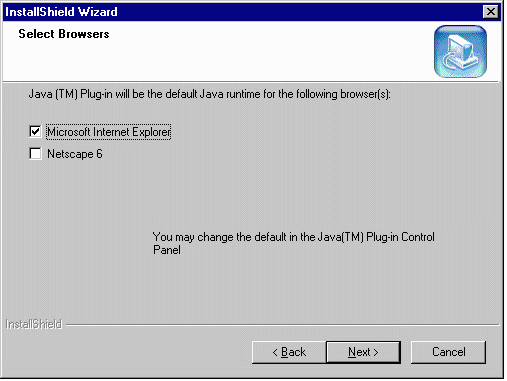
-
Se presentará la ventana Setup Status, espere a que la barra de progreso llegue al 100%. 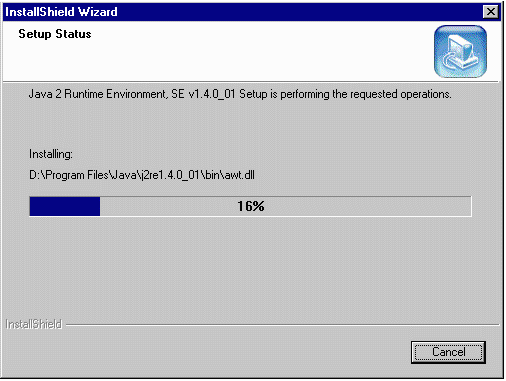
-
Se presentará la ventana Creating Java JAR Files, al desaparecer esta ventana se concluye el
proceso de Instalación del Plug-In. 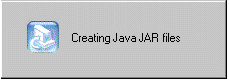
NOTA:
-
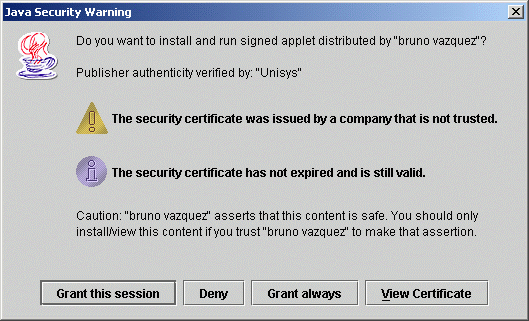
El Applet que valida los archivos de este módulo, utiliza un certificado de seguridad, el cual deberá Aprobarse para permitir que el Applet pueda leer los archivos que ha creado en su disco duro.
La presencia de este certificado se podrá percibir, presentando la ventana que a continuación se muestra, la cual le permitirá elegir si desea aprobarlo, denegarlo o visualizarlo.
|
|
|
|
|
|
|
